Git para iniciantes: comandos básicos, do commit ao GitHub
Aprenda Git do zero: o modelo mental de commits e branches e os comandos básicos (add, commit, switch, merge, push) que você usa todo dia no GitHub.
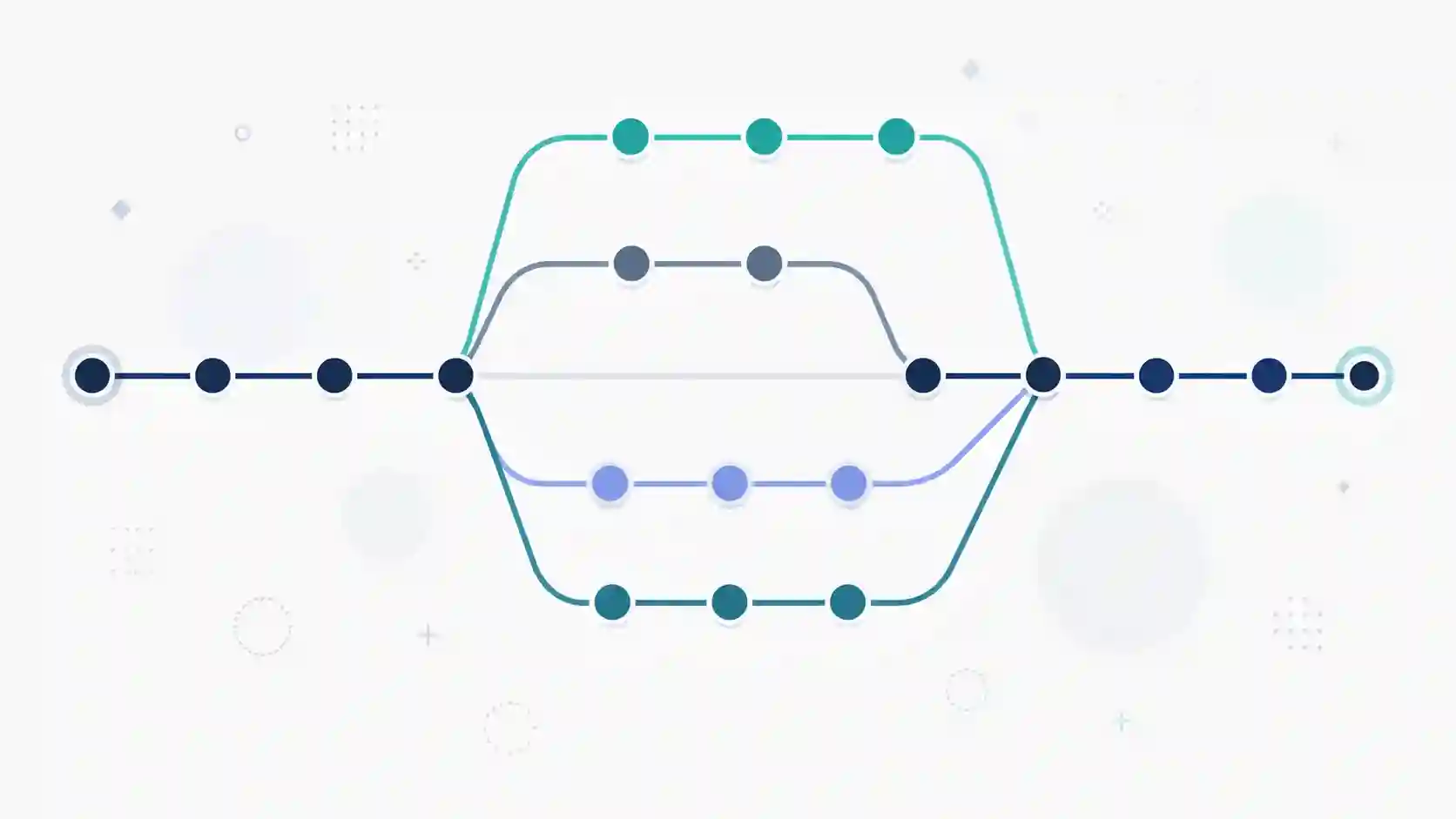
Você fez uma mudança que quebrou tudo, não lembra o que alterou, e o único backup é a versão de ontem que mandou por e-mail para si mesmo. Isso tem nome: ausência de controle de versão. Git existe para esse cenário nunca acontecer, mas a curva de entrada intimida o suficiente para muita gente passar os primeiros meses de trabalho decorando comandos sem entender o modelo por trás.
Este guia é o ponto de partida: o modelo mental de commits e branches, os comandos básicos em uma tabela e o caminho do primeiro commit até o GitHub. Cada dúvida que merece aprofundamento (mensagem de commit, conflito, desfazer, merge vs rebase) tem um post próprio, linkado na seção certa. Todos os comandos abaixo foram executados no Git 2.55.
Comandos git básicos
A tabela para consultar depois; o resto do post explica o porquê de cada um.
| Comando | Para que serve |
|---|---|
git init |
transforma a pasta atual num repositório |
git clone <url> |
baixa um repositório remoto com todo o histórico |
git status |
mostra o que mudou, o que está no stage e em qual branch você está |
git add <arquivo> |
coloca a mudança no stage (a lista do próximo commit) |
git commit -m "mensagem" |
grava um snapshot do que está no stage |
git log --oneline |
histórico resumido, um commit por linha |
git diff / git diff --staged |
o que mudou e ainda não está no stage / o que vai entrar no commit |
git switch -c <branch> |
cria uma branch e muda para ela |
git switch <branch> |
muda de branch |
git merge <branch> |
junta outra branch na atual |
git push -u origin main |
envia os commits ao remoto (o -u liga a branch local à remota) |
git fetch |
baixa as novidades do remoto sem mexer nos seus arquivos |
git pull |
fetch e, em seguida, integra as novidades na sua branch |
git restore <arquivo> |
descarta as edições não commitadas de um arquivo |
O que o Git realmente faz
Git não é backup automático. É um sistema que registra, quando você decide, o estado do projeto, e permite navegar entre esses estados, trabalhar em versões paralelas e combinar mudanças de várias pessoas sem que uma sobrescreva a outra.
O modelo mental que faz tudo encaixar: cada commit é uma foto do projeto inteiro. Você escolhe quando tirar a foto, o que entra nela e escreve a legenda. Uma branch não é uma cópia do código: é só um ponteiro com nome que aponta para um commit e anda para frente a cada commit novo. Merge é juntar duas linhas de fotos. Com isso na cabeça, comandos que parecem mágicos, como reset e rebase, viram o que são: mover ponteiros.
Git e GitHub não são a mesma coisa
Git é o programa de controle de versão que roda na sua máquina, funciona offline e guarda o histórico na pasta .git. GitHub é um serviço que hospeda repositórios Git na nuvem e acrescenta colaboração por cima: pull requests, revisão de código, issues, Actions. GitLab e Bitbucket fazem o mesmo papel. Você pode usar Git a vida toda sem GitHub; o contrário não existe.
Instalar e configurar
# macOS (Homebrew)
brew install git

# Ubuntu/Debian
sudo apt install git

# Windows: instalador em git-scm.com
Depois, três configurações. Nome e e-mail aparecem em todos os commits; a terceira define o nome da branch inicial:
git config --global user.name "Seu Nome"
git config --global user.email "seu@email.com"
git config --global init.defaultBranch main
A terceira linha não é detalhe. Sem ela, o git init ainda cria a branch master, e o próprio Git avisa: "Using 'master' as the name for the initial branch. This default branch name will change to "main" in Git 3.0". Como o GitHub cria repositórios novos com main, configurar agora evita um repositório local em master tentando conversar com um remoto em main.
O primeiro commit: working directory, staging e repositório
mkdir projeto && cd projeto
git init
Isso cria a pasta oculta .git, onde mora todo o histórico. Nunca apague essa pasta à mão. Para um projeto que já existe no GitHub, em vez de init você usa git clone https://github.com/usuario/repositorio.git.
Aqui está o ponto em que todo iniciante se confunde: seus arquivos passam por três lugares.
- Working directory: o que você editou e ainda não mandou o Git guardar.
- Staging area (index): o que você marcou para entrar no próximo commit.
- Repositório: o que foi commitado e faz parte do histórico.
git status            # mostra arquivos novos (??) e modificados
git add app.js        # coloca um arquivo no stage
git add .             # coloca tudo o que mudou na pasta
git commit -m "feat: adiciona validação de CPF"
git log --oneline     # <hash curto> feat: adiciona validação de CPF
O stage existe porque um commit deve ser uma mudança coesa, com um motivo só. Editou três arquivos e só dois têm a ver com o que você estava resolvendo? Faça stage dos dois, commite, e o terceiro vai no próximo commit.
Antes do primeiro git add ., crie um .gitignore na raiz com o que nunca deve ser versionado: node_modules/, .env, dist/, *.log. O antigo gitignore.io hoje redireciona para o gerador da Toptal, que monta o arquivo por stack; a coleção oficial de modelos do GitHub, github/gitignore, é a alternativa que eu prefiro.
Como escrever uma boa mensagem de commit
"ajustes", "fix" e "wip" não dizem nada a quem ler o histórico daqui a seis meses. "fix: corrige cálculo de desconto quando a quantidade é zero" diz. A regra que cobre 90% dos casos: a mensagem explica o quê e por quê; o como está no diff. O padrão mais adotado é o Conventional Commits (tipo: descrição), com feat, fix, docs, refactor e companhia. Formato, tipos, idioma e como travar o padrão com commitlint estão em mensagem de commit: padrão e exemplos.
Branches: trabalhando em paralelo
Quer adicionar uma feature sem bagunçar o código que funciona? Crie uma branch:
git switch -c feature/login     # cria e muda para a branch
git branch                      # lista as branches; o * marca a atual
git switch main                 # volta para a main
O git switch existe desde o Git 2.23; tutoriais antigos usam git checkout -b, que ainda funciona, mas mistura funções demais num comando só. Enquanto você trabalha na branch, a main continua intocada. Convenções comuns de nome: feature/, fix/, hotfix/. Quantas branches manter e por quanto tempo é decisão de time, comparada em branching strategies: Git Flow, GitHub Flow e trunk-based.
Merge: juntando as linhas do tempo
Feature pronta, você leva as mudanças para a main:
git switch main
git merge feature/login
# Updating 28827d6..27823a2
# Fast-forward
Se a main não andou desde que a branch nasceu, o Git só avança o ponteiro (fast-forward). Se as duas andaram, ele cria um merge commit juntando as duas linhas. A alternativa, reescrever a sua branch em cima da main com rebase, tem regra de ouro e armadilhas próprias, explicadas em git merge vs rebase. Para quem está começando: use merge.
Quando as duas branches alteraram as mesmas linhas, o Git para e marca o conflito no arquivo:
<<<<<<< HEAD
return calcularDesconto(valor, 0.1);
=======
return calcularDesconto(valor, taxa);
>>>>>>> feature/login
Você decide o que fica, apaga os marcadores, faz git add no arquivo e git commit. Conflito não é erro: é o Git dizendo "essas duas mudanças se contradizem, decida você". O passo a passo calmo, com git merge --abort e o estilo zdiff3, está em como resolver conflitos de merge.
Do commit ao GitHub: remote, push e pull
Git é local por padrão. Para colaborar, você liga o repositório a um remoto. Crie um repositório vazio no GitHub e:
git remote add origin https://github.com/usuario/projeto.git
git push -u origin main
# branch 'main' set up to track 'origin/main'.
Depois do primeiro -u, basta git push e git pull. Um detalhe que trava muito iniciante: o GitHub não aceita a senha da conta no push por HTTPS. Autentique com o GitHub CLI (gh auth login), com o Git Credential Manager (que vem com o Git para Windows) ou com chave SSH.
E o tropeço clássico do git pull: ele faz fetch e depois integra. Se você e um colega commitaram na mesma branch, as duas estão divergentes, e o Git atual se recusa a escolher por você:
hint: You can do so by running one of the following commands sometime before
hint: your next pull:
hint:
hint:   git config pull.rebase false  # merge
hint:   git config pull.rebase true   # rebase
hint:   git config pull.ff only       # fast-forward only
fatal: Need to specify how to reconcile divergent branches.
Escolha uma vez e esqueça. Eu uso git config --global pull.rebase true: os seus commits locais, ainda não publicados, são reaplicados em cima dos do remoto, sem um merge commit "Merge branch 'main' of github.com:..." a cada pull. No meu teste, o pull seguinte respondeu "Successfully rebased and updated refs/heads/main". Se preferir nunca reescrever nada, pull.ff only faz o pull falhar quando há divergência e você decide na hora.
O fluxo de time completo: atualize a main, crie a branch, commite, faça push e abra um pull request para alguém revisar. Antes de abrir o PR, revise o seu próprio diff; é onde aparecem o console.log esquecido e o arquivo que não tinha nada a ver. O checklist está em revise seu próprio diff antes do PR, e o README que faz alguém entender o projeto em cinco minutos está em como documentar projetos no GitHub.
Perguntas frequentes
Como desfazer um commit?
Se o commit ainda não foi enviado: git reset --soft HEAD~1 desfaz o commit e mantém as mudanças no stage; git reset --mixed HEAD~1 mantém as mudanças, fora do stage. git reset --hard HEAD~1 descarta o commit e as mudanças da pasta, mas o commit não some: git reflog mostra o hash dele e git reset --hard HEAD@{1} traz de volta. Testei: o commit "descartado" voltou intacto. O que o --hard apaga de verdade são as alterações que nunca foram commitadas. Se o commit já foi para o remoto, use git revert, que cria um commit novo desfazendo o anterior. Os cenários todos estão em como desfazer alterações no Git.
Qual a diferença entre merge e rebase?
Merge cria um commit de junção e preserva o histórico como aconteceu. Rebase reaplica os seus commits em cima da outra branch, deixando o histórico em linha reta, mas gerando commits novos (hashes novos). Nunca faça rebase de commits que outras pessoas já puxaram. Comparação completa em git merge vs rebase.
Qual a diferença entre git fetch e git pull?
git fetch baixa as novidades do remoto e atualiza referências como origin/main, sem tocar na sua branch nem nos seus arquivos; git status passa a mostrar algo como "ahead 1, behind 1". git pull faz o fetch e em seguida integra (merge, rebase ou só fast-forward, conforme o pull.rebase/pull.ff). Quando quiser olhar antes de integrar, fetch primeiro.
Preciso saber usar o terminal para usar Git?
Não é obrigatório: VS Code, GitHub Desktop e as IDEs da JetBrains fazem commit, branch e push com cliques. Mas aprender os comandos acima no terminal vale a pena, porque é neles que tutoriais, mensagens de erro e colegas vão falar com você, e porque a interface gráfica esconde justamente o estado (stage, branch atual, divergência) que você precisa entender.
O modelo mental que carrega tudo
Git confunde porque a maioria aprende os comandos antes do modelo. O modelo é curto: commits são fotos imutáveis do projeto, branches são ponteiros para commits, merge junta duas linhas de fotos, e quase nada se perde de verdade enquanto foi commitado, porque o reflog lembra. Configure init.defaultBranch e pull.rebase no primeiro dia, commite pequeno e com mensagem que explica o porquê, e use os posts linkados acima quando a dúvida pontual aparecer.
O conteúdo editorial termina aqui. Quando preciso comparar duas versões de um texto fora de um repositório, como um arquivo de config que alguém mandou por chat e a versão que está no servidor, colo as duas no Comparador de Texto do Quick Tools e vejo as diferenças lado a lado, sem precisar de Git.
- 01 Miasma worm: como configs de agentes de IA viram ataque Em junho de 2026 o Miasma usou um hook do Claude Code, uma regra do Cursor e uma task do VS Code num repo da Microsoft. Como funciona e como revisar o seu.
- 02 Núcleos e threads do processador: a diferença na prática Entenda a diferença entre núcleos e threads de CPU e o que muda na prática para desempenho, multitarefa, jogos e programação.